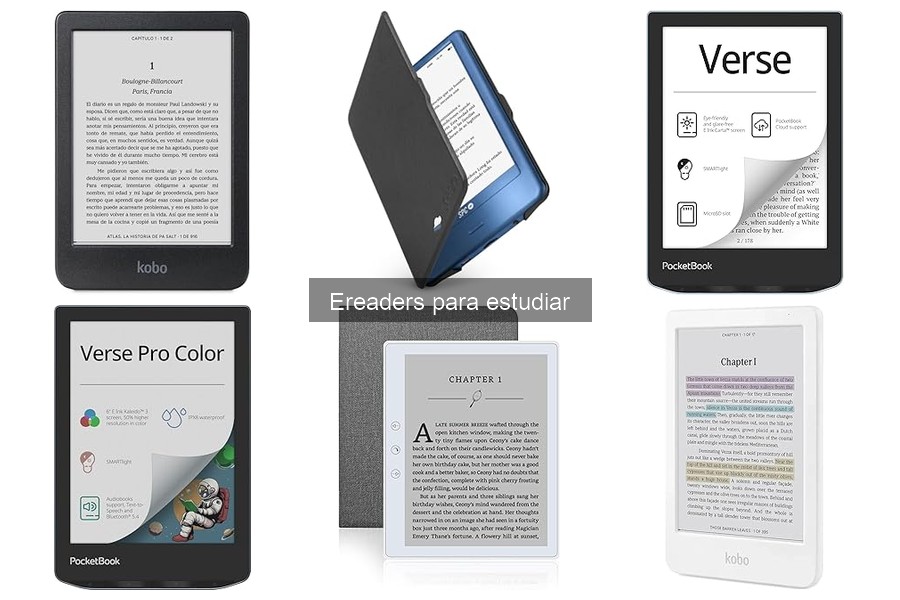
¿Tienes problemas para transferir libros a tu ereader y no sabes por dónde empezar? No te preocupes, aquí encontrarás una guía práctica que hará que el proceso sea tan sencillo como leer tu novela favorita en un día de lluvia. En este recorrido, vamos a desglosar los formatos de archivo compatibles y darte instrucciones claras paso a paso para que puedas disfrutar de tus lecturas y materiales de estudio sin complicaciones. Con nuestra ayuda, ¡estarás listo para llevar tu biblioteca digital a donde quieras y cuándo quieras!

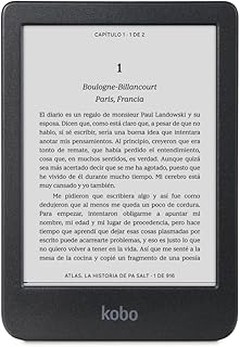
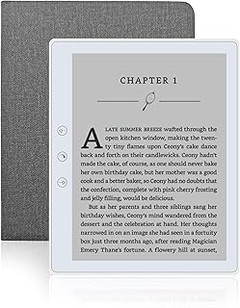
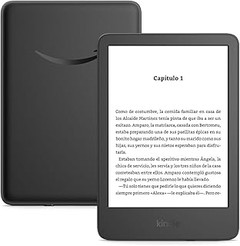
- | LECTURA CÓMODA Y SIN REFLEJOS | Una experiencia de lectura natural y sin fatiga visual es posible con la pantalla de tinta electrónica E-Ink Carta que incorpora SPC DICKENS LIGHT 2 PRO. Sin reflejos, con alta definición y totalmente táctil, permite pasar página con un solo toque para una lectura fluida y cómoda.
- | LUZ Y BRILLO QUE PUEDES ADAPTAR A CADA MOMENTO | Ajusta el brillo y la temperatura de color para personalizar tu entorno de lectura. Elige luz fría para el día o luz cálida para la noche y evita la fatiga ocular. Su modo «Comfort Reading» permite adaptar la pantalla a tus preferencias para una lectura más placentera.
- | ALMACENA HASTA 8000 LIBROS | Guárdalos en sus 8GB de memoria interna, ampliables con tarjeta microSD de hasta 32GB. No necesitas conexión a internet: solo tienes que conectar el libro electrónico a un ordenador mediante cable USB-C, transferir tus libros y empezar a leer sin límite. Es compatible con formatos EPUB, PDF, TXT, MOBI y más.
- | LECTURA EN VERTICAL U HORIZONTAL Y VARIOS TAMAÑOS DE LETRA | Ajusta tu lectura con una pantalla que se adapta a ti. Lee en vertical u horizontal según el tipo de contenido y selecciona entre 6 tamaños de fuente diferentes para una experiencia visual más cómoda.
- | HASTA UN MES DE AUTONOMÍA Y CARGA POR USB-C | SPC DICKENS LIGHT 2 PRO está pensado para largas sesiones de lectura sin interrupciones y por eso su batería ofrece hasta un mes de autonomía con una sola carga. Además, se recarga completamente en solo 2 horas y media a través de su puerto USB-C.
Última actualización el 2026-10-01 / Enlaces de afiliados / Imágenes de la API para Afiliados
Formatos de archivo compatibles
El otro día, mientras tomaba un café en mi rincón favorito, escuché a un amigo frustrado tratando de pasar libros a su nuevo eReader. “¡No puede ser que no lea este PDF!”, decía. A veces, no se trata solo de tener el dispositivo adecuado, sino de saber qué formatos puede leer. ¿Te has encontrado en esa situación? Aquí te cuento cuáles son los formatos más comunes para que no te pase lo mismo.
Libros electrónicos (ePub, PDF)
Los libros electrónicos son la estrella del espectáculo cuando hablamos de eReaders, y hay dos formatos que nunca fallan: ePub y PDF. ¿Por qué estos? Vamos a desglosarlo. El ePub es como el primo cool que se adapta a cualquier situación. Se puede ajustar al tamaño de la pantalla y ofrece una experiencia de lectura muy fluida. Perfecto para aquellos que aman leer novelas con un diseño elegante. Por otro lado, el PDF es más rígido, es como esa persona que siempre quiere que todo se mantenga en su lugar. No se ajusta automáticamente al tamaño de la pantalla del eReader, pero es genial para documentos que requieren un formato específico, como manuales o documentos académicos.
Para transferir libros en ePub o PDF a tu eReader, simplemente conecta tu dispositivo mediante USB a la computadora. Abre la carpeta de tu eReader y arrastra los archivos a la carpeta correspondiente (normalmente, “Libros” o “Documentos”). ¡Listo! Así de fácil, y ya estás listo para sumergirte en tu lectura.
Documentos académicos (DOC, DOCX)
Pasando a otro tipo de formatos, tenemos los documentos académicos. ¿Alguna vez te ha tocado enfrentar un trabajo y darte cuenta de que no puedes abrir ese archivo que tu compañero te mandó? Los formatos DOC y DOCX, que son los clásicos de Word, son esenciales para estudiantes. Aunque muchos eReaders no soportan directamente estos formatos, hay algunas soluciones prácticas. Por ejemplo, puedes convertir estos documentos a ePub o PDF usando aplicaciones en línea. De este modo, cambiar el formato no solo mejora la compatibilidad, sino que hace que tu lectura sea mucho más cómoda.
Para transferir estos documentos, necesitarás seguir el mismo proceso que para los ePub: convertir primero y luego arrastrar. Lo que sí te recomiendo es que revises el documento después de la conversión. Algunas veces, el formato puede verse extraño, pero con un par de ajustes, puedes tenerlo perfectamente listo para el estudio.
Así que ya sabes, con estos formatos de archivo en mente, estarás bien equipado para sacarle el máximo provecho a tu eReader. ¡A estudiar se ha dicho!
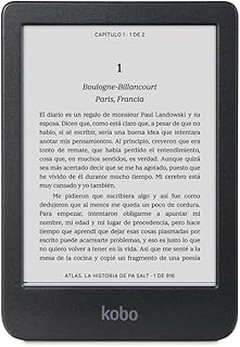
- 【Delicado para los ojos】 Pantalla táctil de 6 pulgadas con tecnología E-Ink, puede disfrutar de una experiencia de lectura cómoda y agradable en cualquier lugar y en cualquier momento. La pantalla está lo más cerca posible de un papel normal, por lo que no refleja el sol y no cansa los ojos.
- Amplíe su biblioteca: 32 GB de almacenamiento le permiten llevar toda la colección con usted. Con una ranura para tarjetas de memoria, el lector electrónico puede ampliar fácilmente sus 64 GB de memoria interna.
- Fácil de transportar: pesa solo 165 gramos, el lector de libros electrónicos es un dispositivo ligero diseñado para acompañarte en todas tus aventuras. Puedes llevar tu historia al parque, a la playa, al bar, etc.
- 【Vivavoce】Puedes escuchar tus historias favoritas a través de los altavoces cuando estás ocupado. Los lectores de libros electrónicos tienen una autonomía de varias semanas, por lo que puedes disfrutar de una lectura ininterrumpida con una sola carga.
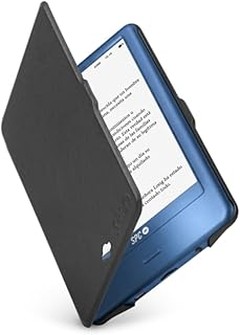
- Diseño práctico: desplace las historias con un simple toque en la pantalla táctil o utilice los botones de rotación de página cuando una mano esté ocupada. También puede cambiar al modo horizontal para una experiencia de reproducción diferente. Con una funda completa dedicada para proteger contra caídas y arañazos, la lectura siempre debería ser elegante y sin esfuerzo.
Última actualización el 2026-10-01 / Enlaces de afiliados / Imágenes de la API para Afiliados
Métodos para transferir libros a tu ereader
Cuando piensas en tus lecturas favoritas, la idea de tener todo tu material de estudio en un solo dispositivo suena casi como un sueño, ¿verdad? Pero, ¿cómo conseguir que esos libros digitales lleguen a tu ereader sin complicaciones? Aquí te traigo dos formas sencillas de hacer que tu biblioteca digital crezca, y lo mejor, sin perder la cabeza en el proceso.
Usando USB
A veces, lo más simple es lo que mejor funciona. ¿Te imaginas estar bien instalado en tu cozy rincón de lectura, solo para darte cuenta de que no sabías que tu ereader se podía conectar al ordenador? Aquí te va el truco: conectarlo directamente mediante un cable USB. Es fácil, rápido y te mantendrá alejado de líos con redes WiFi inestables.
Primero, toma tu cable USB y conecta tu SPC Dickens Light 2 Pro, por ejemplo. En tu ordenador, debería aparecer la carpeta de tu ereader, como si fuera un USB más. Abre esta carpeta y, ¡sorpresa! Ahí puedes arrastrar y soltar tus libros en formato PDF, EPUB o lo que tengas en tu ordenador. ¿Tienes una serie de apuntes desordenados? También puedes arrastrar documentos como Word y, voilá, ya los tendrás listos para estudiar en tu Veidoo Lector de Libros electrónicos.
Recuerda: Usa archivos que tu dispositivo soporte, de lo contrario, te quedarás con la novela en la carpeta de "Errores". Después de transferir, asegúrate de desconectar todo de forma segura (haz clic en “Quitar hardware de forma segura” en tu PC) y listo, ¡tu ereader ya está cargado de conocimiento!
A través de WiFi
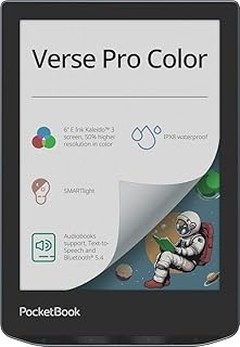
Si la idea de conectar cables te suena a la prehistoria, el WiFi es tu mejor amigo. Imagine que estás en la cama, con mil ganas de leer ese libro que tanto te recomienda tu profe, pero sin necesidad de moverte de tu cómodo refugio. Con tu lector PocketBook Ebook Verse Lite, esto es posible, y te mostraré cómo.
Primero, asegúrate de que tu ereader está conectado a la red WiFi. Ve a los ajustes y busca la opción de conexión. Cuando estés en la red, el camino hacia tu biblioteca online se abre. Hay mil proveedores de libros que ofrecen descargas directas, desde plataformas de alquiler hasta tiendas que venden ebooks.
Una vez que hayas encontrado el libro que quieres, simplemente toca en "Descargar" y tu ereader se encargará del resto. En un abrir y cerrar de ojos, tendrás ese documento brillante esperándote en tu dispositivo, listo para que lo abras y lo disfrutes. Lo genial es que puedes hacer esto con varios libros a la vez, así que si quieres sumergirte en un mar de conocimientos, esta es la forma más eficiente.
Para aquellos que necesitan enviar documentos extraídos de correos o servicios de almacenamiento en la nube, muchos ereaders permiten esto de forma sencilla. Solo sigue las instrucciones en pantalla de tu dispositivo y tendrás tu material de estudio al instante. ¡Y ahí lo tienes! Dos métodos súper cómodos para tener todo lo que necesitas al alcance de tu mano.

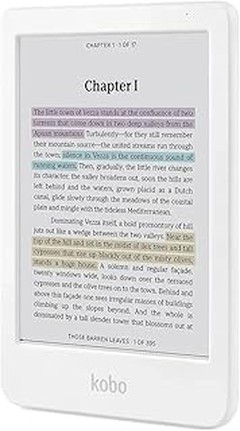
- Pocketbook eReader - Verse Lite

Última actualización el 2026-09-30 / Enlaces de afiliados / Imágenes de la API para Afiliados
Paso a paso: Transferencia de libros al SPC Dickens Light 2 Pro
El momento ha llegado: has conseguido el SPC Dickens Light 2 Pro y estás listo para sumergirte en un mar de palabras. Pero, ¿cómo se hace para pasar esos libros y documentos que has estado guardando? La tecnología no siempre es fácil de entender, ¡y es normal sentirse un poco perdido al principio! Así que relájate y vamos a desglosar este proceso de transferencia de libros en un par de pasos sencillos.
Conectar y transferir
Comencemos con lo básico: conectar tu SPC Dickens Light 2 Pro a la computadora. Solo necesitas un cable USB (el que normalmente viene con el lector) y un puerto en tu PC o Mac. Una vez conectado, tu dispositivo debería aparecer como un disco extra en tu explorador de archivos. ¿Super sencillo, verdad?
Ahora, en tu computadora, busca la carpeta donde tienes almacenados esos libros que quieres llevar contigo. Puede que sean PDFs, ePubs o el formato que prefieras, pero asegúrate de que sean compatibles con el Dickens Light 2 Pro. Arrastra y suelta esos archivos a la carpeta de “Documentos” dentro del dispositivo. ¡Y voilà! Así de fácil es hacer la transferencia.
Recuerda que tu ereader tiene una memoria de 8GB, así que asegúrate de no llenar el disco más allá de su capacidad. Aunque sería genial que pudieras meter toda tu biblioteca, en la práctica, es mejor ser estratégico con lo que decides trasladar.
Configuración inicial
Ahora que ya tienes tus libros en el dispositivo, viene el siguiente paso: ¡la configuración inicial! Puede que no suene divertido, pero es crucial para sacar el máximo provecho a tu nuevo lector. Cuando enciendas el Dickens Light 2 Pro por primera vez, te recibirá con un menú amigable. Aquí es donde debes conectar tu WiFi. ¿Te suena simple? ¡Lo es! Solo sigue las instrucciones en pantalla, selecciona tu red y escribe la contraseña.
Una vez que esté conectado, explora las opciones: ajusta el brillo de la pantalla y la temperatura del color para que se adapte a tus gustos y hábitos de lectura. Después de todo, el confort es clave.
Si eres un fanático del modo oscuro, también puedes activarlo, transformando tu experiencia de lectura en algo más agradable para esas noches en la cama. Ahora, si tienes libros en la nube, asegúrate de sincronizarlo para que no te falte nada de tu colección habitual.
Recuerda que cada vez que añadas un nuevo libro o documento, es recomendable hacer algunas configuraciones iniciales para asegurarte de que todo fluya como la seda. Tener bien organizado tu contenido hará que encuentres lo que buscas sin tener que pasar horas buscando entre páginas.
Así que ya lo tienes, ¡listo para sumergirte en tus lecturas sin complicaciones! ¿Ves? No fue tan complicado.
Paso a paso: Transferencia de libros al Veidoo Lector
Cuando alguien se compra un nuevo lector de libros electrónicos, suele tener esa mezcla de emoción y ansiedad, como cuando uno se sube a una montaña rusa, sin saber muy bien qué va a pasar. Por un lado, está la emoción de tener cientos de libros en la palma de la mano, y por otro, la incertidumbre sobre cómo demonios se transfieren esos libros al dispositivo. ¡No te preocupes! Aquí te dejo el paso a paso para que añadas tu colección literaria al Veidoo Lector sin complicaciones.
Conectar por cable y transferir
¿Alguna vez has intentado hacer que tu tecnología "hable" con otra y sientes que estás en una pelea? Ese es el primer pensamiento que pasa por la mente de muchos al intentar usar el cable USB para transferir libros. Es un proceso sencillo, pero se siente como si estuvieras arreglando un rompecabezas gigante con piezas de diferentes países.
Primero, toma tu Veidoo Lector y conecta el cable USB a tu computadora. Al instante, deberías ver que aparece una carpeta. Es como abrir una nueva ventana a tu biblioteca personal. Ahora, simplemente arrastra y suelta esos PDFs, EPUBs o cualquier otro formato compatible desde tu computadora a esta carpeta, como quien lleva una caja de donuts a una reunión. ¡Recuerda desconectar con cuidado para evitar problemas! No queremos que tu lector se sienta como un dispositivo olvidado en el fondo de un cajón.
Uso de aplicaciones de sincronización
Si lo tuyo no es entrar en cables y conexiones, ¡no hay problema! Hay varias aplicaciones de sincronización que hacen el trabajo pesado por ti, dejando que te enfoques en lo que realmente importa: disfrutar de la lectura. Aquí es donde el mundo digital se pone interesante.
Aplicaciones como Calibre y PocketBook son las heroínas del día. Estas herramientas permiten organizar y transferir tus libros con solo unos clics. Imagina tener una biblioteca en tu computadora que carga mágicamente todos esos títulos en tu Veidoo Lector. Simplemente instalas la aplicación, configuras tu dispositivo y listo, ¡estás listo para leer sin complicaciones!
Aunque es verdad que cada app tiene sus peculiaridades y puede requerir un poco de ajuste en la configuración. Por ejemplo, Calibre es increíblemente potente para gestionar tu biblioteca, pero puede ser un poco confusa al principio. Sin embargo, una vez que le agarras el truco, podrás organizar tus libros como un profesional. Si buscas algo más intuitivo, quizás PocketBook te saque una sonrisa.
Ya lo tienes, con estos métodos podrás transferir libros al Veidoo Lector como un campeón. Así que, ¡a leer!